Senin, 23 Desember 2013

Auto invite group facebook

Saya akan membahas sebuah Postingan yang lama Dicari Oleh kebanyakan pengguna facebook yaitu AUTO INVITE GRUP, Yeah cara menambahkan teman di Group dengan Super Cepat Tanpa Lama heheheee

Langsung ajah ini tutorialnya,..

1. Masuk ke akun facebook anda
2. Masuk ke group yang mau di invite
3. Copy semua script di bawah ini
NB: Jika script diatas ERROR atau NOT WORK
4. Kemudian buka console box,
Cara membuka console box :
• Untuk pengguna google chrome

◘ Tekan Ctrl+Shift+J
◘ Kemudian, Tempelkan semua scriptnya dalam console box
◘ Tekan enter

• Untuk Pengguna Mozilla Firefox

◘ Tekan Ctrl+Shift+K
◘ Kemudian, Tempelkan semua scriptnya dalam console box
◘ Tekan enter

Silahkan tunggu hingga proses selesai,,..

Lebih jelas lihat gambar

Terimakasih atas kunjunganya, kalau mau jadi ganteng gabung di
  • sini join now
  • sampai, jumpa lagi dengan orang terkece di Dunia maya ini
  • selamatt mencoba.

    ~ SALAM PRAMUKA :)

  • Auto invite fanspage

    Kali ini saya akan share Trick Facebook,.. yaitu Cara mengundang semua teman kedalam Fanspage dalam hitungan menit (Auto Invite Fanspage).
    Pasti suka bangetzZ deh sama trick ini,.. HeHeHee  xD
    soalnya kak,? kalo pake trick ini enak cukup sekali klik nanti otomatis semua teman kita akan terinvite,..

    ya udah cukup sekian Basa basi nya ya kak ,.!!
    Pertama lihat dulu screenshotnya dibawah ini:

    Kalau udah langsung ajah kaka' simak Langkah-langkahnya,..

    1. Masuk ke akun facebook anda
    2. Masuk ke fanspage yang mau di invite
    3. Copy semua script di bawah ini
    NB: Jika script diatas ERROR atau NOT WORK

    4. Kemudian buka console box,

    Cara membuka console box :


    • Untuk pengguna google chrome
    ◘ Tekan Ctrl+Shift+J
    ◘ Kemudian, Tempelkan semua scriptnya dalam console box
    ◘ Tekan enter

    • Untuk Pengguna Mozilla Firefox
    ◘ Tekan Ctrl+Shift+K
    ◘ Kemudian, Tempelkan semua scriptnya dalam console box
    ◘ Tekan enter

    Silahkan tunggu hingga proses selesai,,..
    Nanti kalau udah akan muncul gambar kayak dibawah ini,..

    Baca trick facebook lainnya disini

    Kamis, 19 Desember 2013

    Cara membuat status love di facebook 2013

    Generator berikut ini sangat membantu sobat untuk membuat nama menjadi berbentuk Hati. 
    Caranya cukup mudah cukup masukkan Nama anda pada kolom yang sudah disediakan dan click Craete Heart maka Code Asci berbentuk nama anda sudah jadi.

    Copy Codenya dan kemudian paste di mana saja karena bisa bekerja dimana saja anda inginkan baik itu facebook , memo orkut, komentar website, halaman blog dll

    Gunakan hati lucu untuk mengesankan teman-teman Anda dan untuk mengekspresikan perasaan Anda untuk seseorang yang spesial.

    Cukup ketik nama Anda dan klik di sini membuat hati dan kemudian hanya menyalin dan menggunakan ..!

    Heart Text Generator


    Powered by Irvan Efendy 2013

    _____********______********_____
    ___***______***__***______***___
    __***_________****_________***__
    _***___________**___________***_
    _***________________________***_
    _*** ________You Are_________***
    __***________ My Love _______***
    ___***______________________***_
    ____***___________________***___
    ______***______________***______
    ________***__________***________
    __________****____****__________
    _____________******_____________
    ================================================================
    _________♥♥♥♥♥♥♥♥__________♥♥♥♥♥♥
    _______♥♥♥♥♥♥♥♥♥♥♥_______♥♥♥♥♥♥♥♥♥♥
    _____♥♥♥♥♥♥♥♥♥♥♥♥♥♥____♥♥♥♥♥♥♥♥♥♥♥♥♥
    _____♥♥♥♥♥♥♥♥♥♥♥♥♥♥♥♥_♥♥♥♥♥♥♥♥♥♥♥♥♥♥
    _____♥♥♥♥♥♥♥♥♥♥♥♥♥♥♥♥♥♥♥♥♥♥♥♥♥♥♥♥♥♥
    ______♥♥♥♥♥♥♥♥   I Love You   ♥♥♥♥♥♥♥♥
    _______♥♥♥♥♥♥♥♥♥♥♥♥♥♥♥♥♥♥♥♥♥♥♥♥♥
    _________♥♥♥♥♥♥♥♥♥♥♥♥♥♥♥♥♥♥♥♥♥♥
    ____________♥♥♥♥♥♥♥♥♥♥♥♥♥♥♥♥♥
    ______________♥♥♥♥♥♥♥♥♥♥♥♥♥
    ________________♥♥♥♥♥♥♥♥♥
    _________________♥♥♥♥♥♥
    __________________♥♥♥♥
    __________________♥♥
    __________________♥
    ================================================================

    ….. (¯`v´¯)♥
    …….•.¸.•´
    ….¸.•´
    … (
    ☻/
    /▌♥♥
    / ♥♥

    (¯`v´¯)
    `*.¸.*´
    ¸.•´¸.•*¨) ¸.•*¨)
    (¸.•´ (¸.•´ .•´ ¸¸.•¨¯`•
    _____****__________**** ______
    ___***____***____***__ *** ____
    __***________****_______***____
    _***__________**_________***__
    _***_____________________***_
    _***________JUST_________***_
    __***_____SHOWING______***___
    ___***______LOVE_______***____
    ____***_______________***_____
    ______***___________***_______
    ________***_______***_________
    __________***___***___________
    _____________****_____________
    ================================================================

    ______8888888888____________________
    ____888888888888888_________________
    __888888822222228888________________
    _88888822222222288888_______________
    888888222222222228888822228888______
    888882222222222222288222222222888___
    8888822222222222222222222222222288__
    _8888822222222222222222222222222_88_
    __88888222222222222222222222222__888
    ___888822222222222222222222222___888
    ____8888222222222222222222222____888
    _____8888222222222222222222_____888_
    ______8882222222222222222_____8888__
    _______888822222222222______888888__
    ________8888882222______88888888____
    _________888888_____888888888_______
    __________88888888888888____________
    ___________888888888________________
    ================================================================


    ´´´´¶¶¶¶¶¶´´´´´´¶¶¶¶¶¶
    ´´¶¶¶¶¶¶¶¶¶¶´´¶¶¶¶¶¶¶¶¶¶
    ´¶¶¶¶¶¶¶¶¶¶¶¶¶¶¶¶´´´´¶¶¶¶
    ¶¶¶¶¶¶¶¶¶¶¶¶¶¶¶¶¶¶´´´´¶¶¶¶
    ¶¶¶¶¶¶¶¶¶¶¶¶¶¶¶¶¶¶¶´´¶¶¶¶¶
    ¶¶¶¶¶¶¶¶¶¶¶¶¶¶¶¶¶¶¶ ¶¶¶¶¶´
    ´´¶¶¶¶¶¶¶¶¶¶¶¶¶¶¶¶¶¶¶¶¶
    ´´´´´¶¶¶¶¶¶¶¶¶¶¶¶¶¶¶¶
    ´´´´´´´¶¶¶¶¶¶¶¶¶¶¶¶¶
    ´´´´´´´´´¶¶¶¶¶¶¶¶
    ´´´´´´´´´´´¶¶¶ YOU
    Ƹ̵̡Ӝ̵̨̄Ʒ YOU ARE MY
    ╔╗──♥╔══╗♥╔══╗╔══╗♥╔══╗♥♥
    ║║──♥║╔╗║♥╚╗─╚╝─╔╝♥║═╦╝♥♥
    ║╚═╗♥║╚╝║♥─╚╗──╔╝─♥║═╩╗♥♥
    ╚══╝♥╚══╝♥──╚══╝──♥╚══╝♥♥˙·٠•●♥ Ƹ̵̡Ӝ̵̨̄Ʒ ♥Ƹ̵̡Ӝ̵̨̄ƷƸ̵̡Ӝ̵̨̄ƷƸ̵̡Ӝ̵̨̄Ʒ
    ================================================================
    I

    (¸¸.♥➷♥•*¨)¸.•´¸.•*¨) ¸.•*¨)
    (¸.•´(¸. ¸.•´¸.•*¨) ¸.♥➷•*¨)
    ─▀██▀─▄███▄─▀██─██▀██▀▀▀█─
    ──██─███─███─██─██─██▄█──conquers
    ──██─▀██▄██▀─▀█▄█▀─██▀█──all ♥➷♥
    ─▄██▄▄█▀▀▀─────▀──▄██▄▄▄█ YOU SO MUCH!!!
    ¸.•´¸.•*¨) ¸♥.•*¨) (¸.•´¸♥➷♥¸.•´♥¸.•´♥¸.•*¨)♥.•*¨)¸.•*♥¸ —- VNAMEDIA.NET —-
    ================================================================

    ╔═════════ ೋღ❤ღೋ ═════════╗
    ೋ ❤❤❤~~I LOVE YOU SO MUCH~~❤❤❤ ೋ
    ╚═════════ ೋღ❤ღೋ ═════════╝

    ╔══╗───█──────────█▀────╔══╗
     ║─╔╬═╗─█▄─────────█▀──╔═╬╗─║
    ╚═╬╝╔╬═╗──█▀█─█─█─▀▀╔═╬╗╚╬═╝
    ──╚═╬╝╔╬═╗█▄█─▀▄▀─╔═╬╗╚╬═╝
    ────╚═╬╝╔╬═╗────╔═╬╗╚╬═╝
    ──────╚═╬╝╔╬═╗╔═╬╗╚╬═╝
    ────────╚═╬╝╔╬╬╗╚╬═╝
    ──────────╚═╬╝╚╬═╝
    ────────────╚══╝
    ================================================================

    ☻/ღ˚ •。* ♥ ˚ ˚✰˚ ˛★* 。 ღ˛° 。* °♥ ˚ • ★ *˚ .ღ 。
    /▌*˛˚ღ •˚ I love you forever and always. ~♥~˚ ✰* ★
    / ˚. ★ *˛ ˚♥* ✰。˚ ˚ღ。* ˛˚ ♥ 。✰˚* ˚ ★ღ

    (¯`♥´¯)..♥
    .`•.¸.•´(¯`♥´¯)..♥
    ******.`•.¸.•´(¯`♥´¯)..♥
    ************.`•.¸.•´(¯`♥´¯)..♥
    ******************.`•.¸.•´……♥ ♥ Love You Forever

    __☆☆☆☆______ ★ ★ ★ ______ ★ ★ ★
    __☆☆☆☆☆☆__ ★ ★ ★ ★ ★ ★__ ★ ★ ★ ★ ★
    ☆☆☆☆______ ★ ★ ★ __☆☆☆☆______ ★ ★ ★
    ☆☆☆________ ★ ★______☆☆☆________ ★ ★
    ☆☆☆________ ★★ ______☆☆☆________ ★ ★
    .☆☆☆☆_______★★ ★__☆☆☆________ ★ ★
    __☆☆☆☆______ ★ ★__☆☆☆______ ★ ★ ★
    ____☆☆☆☆______ ★ ★ ★ ______ ★ ★ ★
    ________☆☆☆__☆☆☆_★ ★ ★__ ★ ★
    __________☆☆☆☆______ ★ ★ ★ ★
    ____________☆☆__________ ★ ★
    =================================================================


    Ƹ̵̡Ӝ̵̨̄Ʒ I
    ╔╗──♥╔══╗♥╔══╗╔══╗♥╔══╗♥♥
    ║║──♥║╔╗║♥╚╗─╚╝─╔╝♥║═╦╝♥♥
    ║╚═╗♥║╚╝║♥─╚╗──╔╝─♥║═╩╗♥♥ YOU
    ╚══╝♥╚══╝♥──╚══╝──♥╚══╝♥♥˙·٠•●♥ Ƹ̵̡Ӝ̵̨̄Ʒ ♥Ƹ̵̡Ӝ̵̨̄ƷƸ̵̡Ӝ̵̨̄ƷƸ̵̡Ӝ̵̨̄Ʒ

    ………………ℒℴѵℯ…………ℒℴѵℯ
    …………..ℒℴѵℯ ℒℴѵℯ….ℒℴѵℯ ℒℴѵℯ
    …………ℒℴѵℯ ℒℴѵℯ ℒℴѵℯ ℒℴѵℯ ℒℴѵℯ
    ………….ℒℴѵℯ ℒℴѵℯ ℒℴѵℯ ℒℴѵℯ ℒℴѵℯ
    …………..ℒℴѵℯℒℴѵℯℒℴѵℯℒℴѵℯℒℴѵℯ
    ………………ℒℴѵℯℒℴѵℯℒℴѵℯℒℴѵℯ
    ………………..ℒℴѵℯℒℴѵℯℒℴѵℯ
    ……………………ℒℴѵℯℒℴѵℯ
    ………………………ℒℴѵℯ

    (¯`·.·´¯) (¯`·.·´¯)
    `·.¸(¯`·.·´¯)¸ .·
    I ×°× ` ·.¸.·´ ×°× YOU
    =================================================================

    Generator tulisan arab


    Generator Teks Arab keren kali tidak jauh dari  genarator yang lain cuma berbeda design nya saja
    langsung aja ke TKP

    CONTOHNYA Disini:
     

    Text Generator
    a=ﺍ‎ b=ﺒ‎ c=ﺗ‎ d=ﺛ‎ e=ﺟ‎ f=ﺣ‎ g=ﺨ‎ h=ﺩ‎ i=ﺫ‎ j=ﺭ‎ k=ﺰ‎ L=ﺴ‎ m=ﺷ‎ n=ﺻ‎ o=ﻀ‎ p=ﻁ‎ q=ﻇ‎ r=ﻌ‎ s=ﻏ‎ t=ﻔ‎ u=ﻘ‎ v=ﻛ‎ ‎w=ﻟ‎ x=ﻤ‎ ¥=ﻧ‎ z=ﻭ‎ ‎ æ=ﻫ‎ ‎ è=ﻻ‎ ‎ ä=ﺀ‎ ‎ ý=ﻲ‎ ‎ y=ﻴ‎ ì=ﺁ‎ ‎ ^=ﺇ
    0‎=‎ﺏ‎ ‎ 1=ﺕ‎ ‎ 2=ﺙ‎ ‎ 3=ﺝ‎ ‎ 4=ﺡ‎ ‎ 5=ﺥ‎ ‎ 6=ﺱ‎ ‎ 7=ﺵ‎ ‎ 8=ﺹ‎ ‎ 9=ﺽ‎
    ¡=ﺔ‎ <=ﻉ‎ ‎ >=ﻍ‎ ‎‎‎ ‎_=ـ‎ ‎¿=ﻪ‎ ‎‎?=ﺎ‎ ‎‎!=ﻹ
    *=ﻑ %‎=‎ﻕ +‎=‎ﻙ £‎=‎ﻝ €‎=‎ﻡ $‎=‎ﻥ
    Contoh :
    ﺒﺴﻤ ﺍﻟﻟﻪ ﺍﻟﺭ ﺣﻤﻥ ﺍﻟﺭ ﺣﻴﻤ
    Maka ngetiknya :
    bLx aww¿ awj fx$ awj fyx
    Teks Normal


    Minggu, 15 Desember 2013

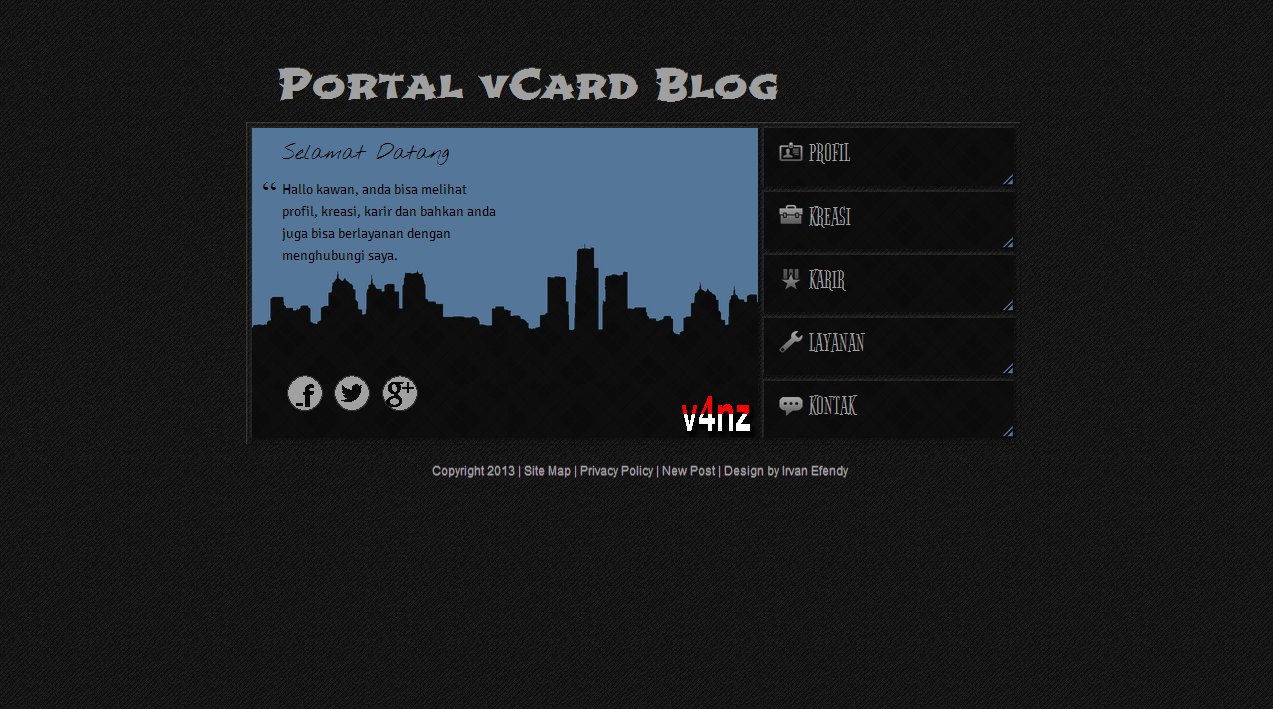
    Template portal vCard blog


    Template Portal vCard Blog - Maksud judul Template vCard Blog adalah Template portal blog yang memberikan informasi seputar tentang penulis blog atau admin blog.
    Template ini terinspirasi dari master Blogger bernama Santa Mars yang telah menggunakan template dengan nama Shuffling Tiles vCard,
    karena penasaran bagaimana membuatnya saya kemudian mencari ternyata ada yaitu themeforest.net, akan tetapi template tersebut telah dibandrol dengan harga lumayan. $ 11.

    Berikut perbandingan tampilan dari Template portal vCard Blog
    Contoh Tampilan Shuffling Tiles vCard


    Contoh Tampilan Portal vCard


    Contoh Tampilan vCard Revolution


    Maksud perbandingan template portal vcard ini Bukan membandingkan yang lebih akan tetapi cuma informasi akan tetapi hanya informasi untuk teman blogger yang sebelumnya telah menanyakan template portal blogger ini

    Sekian informasi dari template ini semoga bermanfaat

    Jumat, 13 Desember 2013

    Cara mudah membuat kolom komentar Facebook di blog

    Setelah saya share artikel tentang Cara mengganti style atau background di google chrome, sekarang saya akan share artikel tentang bagaimana Cara Mudah Membuat / Menambahkan kolom Komentar Facebook Pada Blog untuk sobat blogger.

    Lalu bagaimana cara membuat kotak komentar facebook di blog,.??
    Sebenarnya facebook sudah menyediakannya, tapi sebagian dari kita atau lebih mungkin belum tau. Saya sendiri sebenarnya tidak tau akan adanya itu, setelah saya googling-googling, akhirnya saya menemukan cara mudah membuat kolom komentar facebook di blog dan tidek ribet dalam pembuatannya.
    Contoh kotak komentar facebook di blog
    Berikut cara untuk membuat kotak komentar facebook di blog. Cara ini berguna bagi yang sudah membuat fanspage facebook.
    • Login ke akun Facebook sobat.
    • Buka URL berikut : https://developers.facebook.com/docs/plugins/ Ini adalah cara singkat dan mudah untuk sobat membuat kotak komentar facebook di blog.
    • Pilih comments.

    • Kemudian akan tampil gambar seperti dibawah ini.
    • Kotak yang berwarna merah adalah kotak yang harus diisi oleh sobat untuk membuat kotak komentar facebook.
    • Kotak yang berwarna biru adalah preview kotak komentar yang sobat buat.

    Oke, lanjut ke topik pembuatan lagi

    • Pada URL to comment on sobat isi dengan halaman fanspage facebook yang telah sobat buat sebelumnya. 
    • Contoh: https://www.facebook.com/pages/irvanefendyblogspotcom/117682271723386. Ini adalah contoh fanspages URL yang saya buat.
    • Jika URL yang sobat masukan benar, maka akan muncul logo/profil picture dan kotak komentar seperti screenshot di bawah ini.
    • Isian Width disesuaikan dengan lebar kolom artikel di blog sobat. Sebagai contoh, lebar kolom artikel saya 800 px, jadi saya isikan ke ke kolom Width 725 px.
    • Isian Number of post terserah sobat blogger. Pada kasus saya ini saya biarkan saja 10.
    • Pada Color Scheme sobat blogger dapat memilih tampilan kotak komentar. (Disesuaikan dengan template sobat masing-masing)
    • Bila dirasa sudah cocok semuanya, sobat blogger klik Get Code, sehingga muncul tampilan seperti ini :
    • Langkah selanjutnya yaitu, Copy Script no 1
    • Lalu masuk ke akun Blogger sobat, Pilih template, pilih edit HTML
    • Cari </head> dengan cara Ctrl+F
    • Jika sudah ketemu </head> paste Script no 1 Tepat dibawah kode </head>
    • Kemudian Simpan / Save Template

    Sekanjutnya untuk script no 2

    Copy script no 2
    • Pilih template, pilih edit HTML, kemudian centang Expand Widget Templates. (Untuk versi Edit HTML sebelum Pembaharuan). Untuk Versi Edit HTML terbaru sobat blogger bisa Klik Arrow yang ada di sebelah no script (Pada kasus ini tidak usah di Expand)
    Cari : <div class='post-footer-line post-footer-line-3'><span class='post-location'>
    • Paste / tempel Script no 2 tepat dibawah kode <div class='post-footer-line post-footer-line-3'><spanclass='post-location'>
    • Save Tempate

    Jika ada dari sobat blogger yang mengalami Error saat menyimpan template script no 1, diperkenankan buat mem-Parse coding HTML script 1 Disini. Setelah itu Copy hasil Parse tersebut, kemudian Paste / Tempel di bawah kode </head> (ini hanya berlaku bagi sobat blogger yang mengalami Error)

    Rabu, 11 Desember 2013

    Cara mengganti style atau backround di google chrome

    Cara mengganti style atau backround pada Google Chrome berbeda dengan tutorial ganti thema browser Mozilla Firefox, di mozilla kita harus menginstal software lain sebagai pendukung, sedangkan di Google Chrome hanya perlu download theme nya dan langsung diterapkan.

    Berikut ini cara mengganti Style Google Chrome:


    1. Silahkan buka google chrome terlebih dahulu :)
    2. Pastikan sobat sudah connect dengan internet ya,.. kalo belum connect mending ke laut ajah sono,.. :)
    3. Kalau udah silahkan menuju ke alamat ini https://chrome.google.com/webstore/category/home atau klik ini Chrome Web Store
  • Nanti akan terbuka seperti gambar dibawah ini :
  • 4. Lihat sebelah kiri bawah, ada beberapa list menu.
  • Kemudian kamu pilih Theme atau Style
  • 5. Nanti akan ada dua pilihan
  • by Artist/Seniman
  • by Google
  • 7. Silahkan pilih salah satu sesuai pilihan sobat.
    8. Nanti akan ada terbuka Thema Google Chrome di sana, silahkan pilih yang sobat sukai.
    9. Jika sudah ada pilihan, taruh Kursor mouse ke gambar thema,
  • Lalu klik choose theme atau add to chrome.
  • Secara otomatis akan ada pemberitahuan install, klik saja install atau download.
  • 10. Setelah itu Google Chrome akan otomatis mendownload thema google chrome tersebut dan tampilan chrome sobat akan berubah dengan sendirinya.
    11. Untuk mengganti tema yang lain silahkan ulangi langkah 1-10 diatas.

    *Cara Menghapus / menghilangkan tema Google Chrome*

    Setelah bosan sobat bisa mengembalikan tema google chrome seperti semula atau standarnya.

    Berikut caranya:

  • Buka Setting atau menu sebelah kanan yang bergambar Obeng
  • Klik Tools - Lalu Pilih Option
  • Klik Personal Stuff (lihat di kiri pada list menu)
  • Lalu perhatikan di paling bawah, lihat tulisan "THEME"
  • Lalu klik "Reset to Default Theme"
  • Finish

  • Mudah kan bosS,.?
    monggo dicoba mugo" berhasil,....

    Selasa, 10 Desember 2013

    Cara membuat teks melingkar dengan photoshop

    Tutorial Belajar PhotoShop -  Cara Membuat Teks Melingkar Dengan Photoshop ,Tulisan atau teks yang melingkar ini biasanya diletakkan pada objek yang berbentuk lingkaran, misalnya pembuatan stempel, membuat logo perusahaan. Untuk anda yang masih belum mengetahui cara membuat teks atau tulisan melingkar dengan menggunakan adobe photoshop.

    Biasanya membuat tulisan yang melingkar ini dapat juga memakai Coreldraw, tapi pada tutorial sekarang ini Mas Irvan dalam membuat teks melingkar dengan menggunakan adobe photoshop, simak caranya dibawah ini.

    Cara membuat teks melingkar dengan photoshop

    • Tekan Ctrl + N untuk membuat file baru
    • Pada palet layer, pilih Create a new layer
    • Lalu pada toolbox, pilih Ellipse Tool untuk membuat lingkaran, dan pada menu atas pilih Shape layers Buat lingkaran dengan Ellipse Tool (U), agar benar-benar berupa lingkaran sempurna gunakan tombol   SHIFT sambil klik dan drag pada area kerja photoshop.

    • Lalu pilih Horizontal Type Tool dan ketik teks / tulisan didekat garis lingkaran, maka secara otomatis teks melingkar mengikuti garis lingkaran

    • Kalau diklik diluar area, maka otomatis garis lingkarannya akan hilang, jadi yang terlihat hanya teks / tulisan melingkar.


    Mudah bukan, Demikan Tutorial dari Mas Irvan selamat mencoba Cara Membuat Teks Melingkar dengan Photoshop, semoga bermanfaat.

    Jumat, 06 Desember 2013

    Cara membuat text dengan efek neon di blog


    OKE langsung aja simak cara bikin tulisan kayak diatas itu,..

    Nih cara nya gan,... :-)
    1. Login blogger, lalu terserah sobat mau masuk ke post atau tata letak.
    2. Copy paste kode di bawah ini.
    <div style="text-align: center;">
    <h1>
    <script language="JavaScript1.2">
    var message="NEON TEXT"
    var neonbasecolor="red"
    var neontextcolor="cyan"
    var flashspeed=100
    var n=0
    if (document.all||document.getElementById){
    document.write('')
    for (m=0;m<message.length;m++)
    document.write('<span id="neonlight'+m+'">'+message.charAt(m)+'</span>')
    document.write('')
    }
    else
    document.write(message)
    function crossref(number){
    var crossobj=document.all? eval("document.all.neonlight"+number) : document.getElementById("neonlight"+number)
    return crossobj
    }
    function neon(){
    //Change all letters to base color
    if (n==0){
    for (m=0;m<message.length;m++)
    //eval("document.all.neonlight"+m).style.color=neonbasecolor
    crossref(m).style.color=neonbasecolor
    }
    //cycle through and change individual letters to neon color
    crossref(n).style.color=neontextcolor
    if (n<message.length-1)
    n++
    else{
    n=0
    clearInterval(flashing)
    setTimeout("beginneon()",1500)
    return
    }
    }
    function beginneon(){
    if (document.all||document.getElementById)
    flashing=setInterval("neon()",flashspeed)
    }
    beginneon()
    </script>
    </h1>
    </div>
    3. Keterangan :

    • Warna hijau enunjukkan letak tulisan neon. (center, left, right)
    • Warna kuning menunjukkan ukuran tulisan. Dapat diganti dengan <h1></h1> ; <h2></h2> ; dst. (semakin kecil angkanya semakin besar tulisannya).
    • Warna orange menunjukkan tulisan yang diberi efek neon.
    • Warna merah menunjukkan warna dasar neon (ganti dengan kode html warna atau warna dalam bahasa inggris)
    • Warna biru muda menunjukkan warna efek neonnya.
    • Warna ungu menunjukkan kecepatan efek neonnya bergerak dalam satuan milisecond.

    4. Selesai.

    Semoga bermanfaat.

    Cara membuat spoiler di blog

    Sebagian orang pastinya sudah tahu apa itu spoiler, apalagi kalau sering bermain di forum. Spoiler sudah pasti sering digunakan. Lalu bagaimana kalau mau menerapkan atau membuat spoiler di blog? Sebelumnya kalau ada yang belum tahu apa itu spoiler. saya jelasin singkat saja. Spoiler adalah tombol yang diguanakan untuk menyingkat tempat atau menyembunyikan konten (teks, foto atau video) dengan buka tutup. Contohnya bisa dilihat di bawah halaman ini.

    Spoiler bisa juga dibuat di blog, lebih khusus dipostingan. Biasanya digunakan untuk membuat penasaran si pembaca dengan menyembunyikan terlebih dahulu. Untuk melihatnya dengan mengklik tombol spoiler itu. Selain itu juga untuk menghemat tempat, ya karena buka tutup itu (spoiler). Lalu bagaimana cara membuat spoiler di blog? Langsung simak yang berikut ini.

    Cara Membuat Spoiler di Blog

    1. Login ke Blogger
    2. Pilih New Post atau Entri Baru seperti membuat postingan biasa
    3. Pilihlah pada mode Edit HTML saat membuat postingan
    4. Gunakan kode script berikut ini untuk membuat spoiler:

    <div style="margin: 5px 20px 20px;">

    <div class="smallfont" style="margin-bottom: 2px;"><b>Judul Spoiler</b>: <input value="Buka"
    style="margin: 0px; padding: 0px; width: 55px; font-size: 12px;"
    onclick="if
    (this.parentNode.parentNode.getElementsByTagName('div')[1].getElementsByTagName('div')[0].style.display
    != '') {
    this.parentNode.parentNode.getElementsByTagName('div')[1].getElementsByTagName('div')[0].style.display
    = ''; this.innerText = ''; this.value = 'Tutup';
    } else {
    this.parentNode.parentNode.getElementsByTagName('div')[1].getElementsByTagName('div')[0].style.display
    = 'none'; this.innerText = ''; this.value = 'Buka'; }" type="button">

    </div>

    <div class="alt2" style="border: 1px inset ; margin: 0px; padding: 6px;">

    <div style="display: none;">

    "Masukan Gambar, postingan, Artikel Sobat disini"

     <br>

    </div>

    </div>

    </div>

    5. Kita dapat mengganti Judul Spoiler sesuai kehendak kita, begitu juga Buka dan Tutup.
    6. Klik Publish atau Terbitkan Entri jika sudah selesai.


    Ini Contoh Nya Gan....
    Judul Spoiler:
    "Masukan Gambar, postingan, Artikel Sobat disini"

    Rabu, 04 Desember 2013

    Template X-gen CSS (Red and Green)

    Hai sobat, kali ini saya mau share Template X-gen CSS, yaitu Red X-Gen CSS dan Green X-Gen CSS Template ini bukan buatan saya sendiri sih,.. tetapi disini saya hanya meredesign ajah :) HeHeHee.

    Ketentuan saya sebenarnya cukup simple, yaitu Kamu bebas mendesain ulang template ini, tapi dengan syarat tolong jangan menghilangkan credit pada footernya, hargailah pembuat template, karena membuat template itu tidaklah mudah, butuh waktu dua sampai tiga hari.

    Baiklah langsung saja bagi yang mau download sob :D
    check this on:

    Fitur kedua template ini:

    • Meta tag SEO friendly
    • Auto Read More Ready (with transition effect)
    • Navigation Dropdown menu
    • 2 Sidebar di kiri dan kanan
    • Widget di header  (bisa untuk meletakkan banner / iklan)
    • Tombol Social Network (with transition effect)
    • Breadcrumbs ready (seo friendly)
    • Elegant Image Slider
    • Tripple Tab View
    • Struktur desain elegant dan Simpel
    • Transition Effect on Hover
    • Search Form
    • 3 Elemen Widget diatas Footer
    • Scrollbar sudah di modifikasi
    • Minimalist keren
    • CSS Template

    # Red X-Gen CSS Template


    # Green X-Gen CSS Template


    Senin, 02 Desember 2013

    Template X-gen CSS (Blue and Yellow)

    Hai sobat, kali ini saya mau share Template X-gen CSS, yaitu Blue X-Gen CSS dan Golden X-Gen CSS Template ini bukan buatan saya sendiri sih,.. tetapi disini saya hanya meredesign ajah :) HeHeHee.

    Ketentuan saya sebenarnya cukup simple, yaitu Kamu bebas mendesain ulang template ini, tapi dengan syarat tolong jangan menghilangkan credit pada footernya, hargailah pembuat template, karena membuat template itu tidaklah mudah, butuh waktu dua sampai tiga hari.

    Baiklah langsung saja bagi yang mau download sob :D
    check this on:

    Fitur kedua template ini:

    • Meta tag SEO friendly
    • Auto Read More Ready (with transition effect)
    • Navigation Dropdown menu
    • 2 Sidebar di kiri dan kanan
    • Widget di header  (bisa untuk meletakkan banner / iklan)
    • Tombol Social Network (with transition effect)
    • Breadcrumbs ready (seo friendly)
    • Elegant Image Slider
    • Tripple Tab View
    • Struktur desain elegant dan Simpel
    • Transition Effect on Hover
    • Search Form
    • 3 Elemen Widget diatas Footer
    • Scrollbar sudah di modifikasi
    • Minimalist keren
    • CSS Template

    # Blue X-Gen CSS Template


    # Golden X-Gen CSS Template


    Senin, 02 September 2013

    Download Ebook Komputer Laptop Gratis Lengkap | Ebook Panduan Servis Laptop

    Download Ebook Komputer Laptop Gratis Lengkap | Ebook Panduan Servis Laptop - Mungkin bagi seorang yang masih awam atau masih baru belajar di dalam dunia komputer tentunya mereka beranggapan bahwa belajar komputer itu sulit. Padahal pendapat tersebut sangatlah salah besar,ilmu komputer itu sangat mudah untuk dipelajari.

    Bagi Anda yang ingin belajar komputer dengan mudah. Tentunya bagi Anda yang

    Download Ebook Komputer Laptop | Keuntungan Menjadi Member Premium Qbonk Media Group

    Download Ebook Komputer Laptop | Keuntungan Menjadi Member Premium Qbonk Media Group - Bagi Anda yang mempunyai masalah seputar komputer dan laptop dan masih belum mempunyai panduan yang pas dan cocok yang bisa Anda pelajari ketika mendiagnosa sebuah komputer maupun laptop yang bermasalah bisa baca artikel berikut ini.

    Qbonk Media Group adalah website yang menyediakan Kumpulan Ebook Panduan
     
    ;);